
看到這篇文章的你,應該是想嘗試把 AI 融入工作或生活吧? 如果是,恭喜你——再 5 分鐘你就可以開始用,這會大大節省你的時間,讓你如魚得水。
沒時間讀全文?3 個 takeaway:
-
API key 不是代碼,是你的身分證。 就像家裡的 Wi-Fi 密碼,你拿給朋友的手機用,手機才能上你家網路。差別只在它背後接的不是 Wi-Fi,是 Gemini 或 Claude 這些 AI 大腦。
-
選 Gemini 還是 Claude?建議先 Gemini。 免費、不用信用卡、2 分鐘搞定,輸出對大部分人夠用。覺得不夠好再換 Claude 也不遲(兩個 key 可以同時存在)。
-
不想讀全文沒關係。 文章最後(第 06 段)有一段 prompt,整段複製給任何 AI chat(Claude.ai、Gemini、ChatGPT 都可以),它會問你幾個問題,然後一步步帶你做。
💡 這篇 vs Notion Integration 是兩件不同的事。 申請 Gemini 或 Claude API key(這篇)是讓任何 AI 工具能呼叫 AI 大腦幫你做事——寫文案、分析資料、生成週報都一樣。 建 Notion Integration 是另一件事:讓外部工具能讀寫你 Notion 裡的資料庫,例如自動建 row、把生成結果寫回 Notion。 大部分人只需要前者就夠用。如果你的工具有「同步進 Notion」的需求,再去看 Notion Integration 那篇 →
我先承認——我第一次看到「API」這兩個英文字母的時候,也以為要會寫 code 才能用。
但其實不用。看完這篇你就會發現,申請過程跟你註冊一個新的 Gmail 帳號難度差不多,只是多了一個「複製貼上」的動作。
01|先搞懂:API 跟 API key 到底是什麼?
先講 API。 想像 AI 是一家很厲害的餐廳。你想吃這家,有兩種方式:
- 自己走進店裡點餐 — 像 Claude.ai、ChatGPT、Gemini 網頁版,你打開瀏覽器跟 AI 直接對話。
- 叫 Foodpanda 外送 — 你不用親自跑一趟,讓外送員代你去——把你的訂單送到餐廳、把成品拿回你家。在 AI 的世界,這條「讓其他工具代你去叫 AI」的管道,就叫 API(Application Programming Interface,應用程式介面)。
你不會自己當外送員,但你的工具會。例如:
- 一個寫週報的工具,每次你按「生成」,它幫你叫一份 AI 外送——把你的筆記送過去、把寫好的週報拿回來
- 一個自動化腳本,每天早上叫一份 AI 外送,幫你整理昨天的 email 重點
- 一個 LINE 機器人,你傳訊息給它,它去叫 AI 外送回覆
那 API key 呢? 就像你 Foodpanda 帳號綁的信用卡資訊。每次外送員去餐廳代你買,餐廳不認識外送員,但這串綁定資訊認得是你——「這份外送的錢從這個帳號扣」。AI 也一樣:你的 key 證明這份「外送單」是你的,AI 廠商照你叫了多少算錢算到你頭上。
對使用者來說,你只需要知道三件事:
- API key 是一串隨機字元,看起來像
AIzaSyB...(Gemini)或sk-ant-...(Claude) - 有了它,工具就能代你「叫一份 AI 外送」,請 AI 做事
- AI 廠商按你叫了多少算錢——Gemini 有免費額度,大部分人不會超過;Claude 一開始要儲 $5 美金
為什麼很多 AI 工具要「BYOK(Bring Your Own Key,自備金鑰)」?
有些工具(包括我設計的週報工具)會請你自備 key,而不是統一向使用者收錢。對你的好處:
- 不用付月費 — 工具本身免費,你只是付 AI 的水電費,而 AI 大廠(像 Gemini)有免費額度
- 控制權在你 — 你想停用、換 key、換 provider 都你自己決定
- 隱私 — 你輸入的內容直接送到 AI 廠商,工具完全不經手、不儲存
壞處:你要自己處理 key。但這真的很簡單,看完這篇你就會了。
02|選哪個:Gemini API 還是 Claude API?
| 項目 | Google Gemini ⭐ | Anthropic Claude |
|---|---|---|
| 花費門檻 | 免費額度(大部分人不會超過) | 需要信用卡 + 最少儲 $5 美金 |
| 申請時間 | ~2 分鐘 | ~5 分鐘 |
| 每次生成成本 | Flash 約 $0.001 美金 / Pro 約 $0.02 | Sonnet 約 $0.04 美金 |
| 寫作品質 | Flash 夠日常用、Pro 很好 | Sonnet 是目前 LLM 寫作天花板之一 |
| 中文支援 | 好 | 好 |
| 適合誰 | 大部分人、想省錢、不想綁信用卡 | 對文字品質要求高、已經習慣 Claude |
⭐ 我建議你先從 Gemini 開始。 理由:
- 免費、快、沒風險
- 用了覺得輸出不夠好,再去申請 Claude 也不遲(兩把 key 可以同時存在你的工具裡)
- 一般任務(寫週報、整理筆記、改文案),Flash 跟 Sonnet 看不太出差別
但如果你已經很習慣 Claude.ai 的寫作風格、覺得「我就是要這個調性」,那直接申請 Claude API 也合理。
📎 小知識:什麼是 Flash、Pro、Sonnet? 同一家 AI 廠商會出好幾個版本的模型——就像 iPhone 也有 SE、Pro、Pro Max。 Gemini 的 Flash 是輕量版(便宜、快、品質夠用),Pro 是進階版(貴一點、寫作更細膩)。 Claude 的 Sonnet 是目前主力(品質高、價格中間)。 工具通常會幫你選好預設模型,你不用煩惱挑哪一個。
03|申請 Gemini API key(2 分鐘完成)
Step 1 · 打開 Google AI Studio
前往 aistudio.google.com/app/apikey。
用你平常的 Google 帳號登入——就是你的 Gmail。
Step 2 · 同意條款
第一次進去可能會跳出 Terms of Service 視窗。勾選同意,按確認。
(Gemini 的條款有提到「免費額度下你的資料可能被用來訓練模型」。如果你介意,就別丟機密資訊給它;或改用 Claude。)
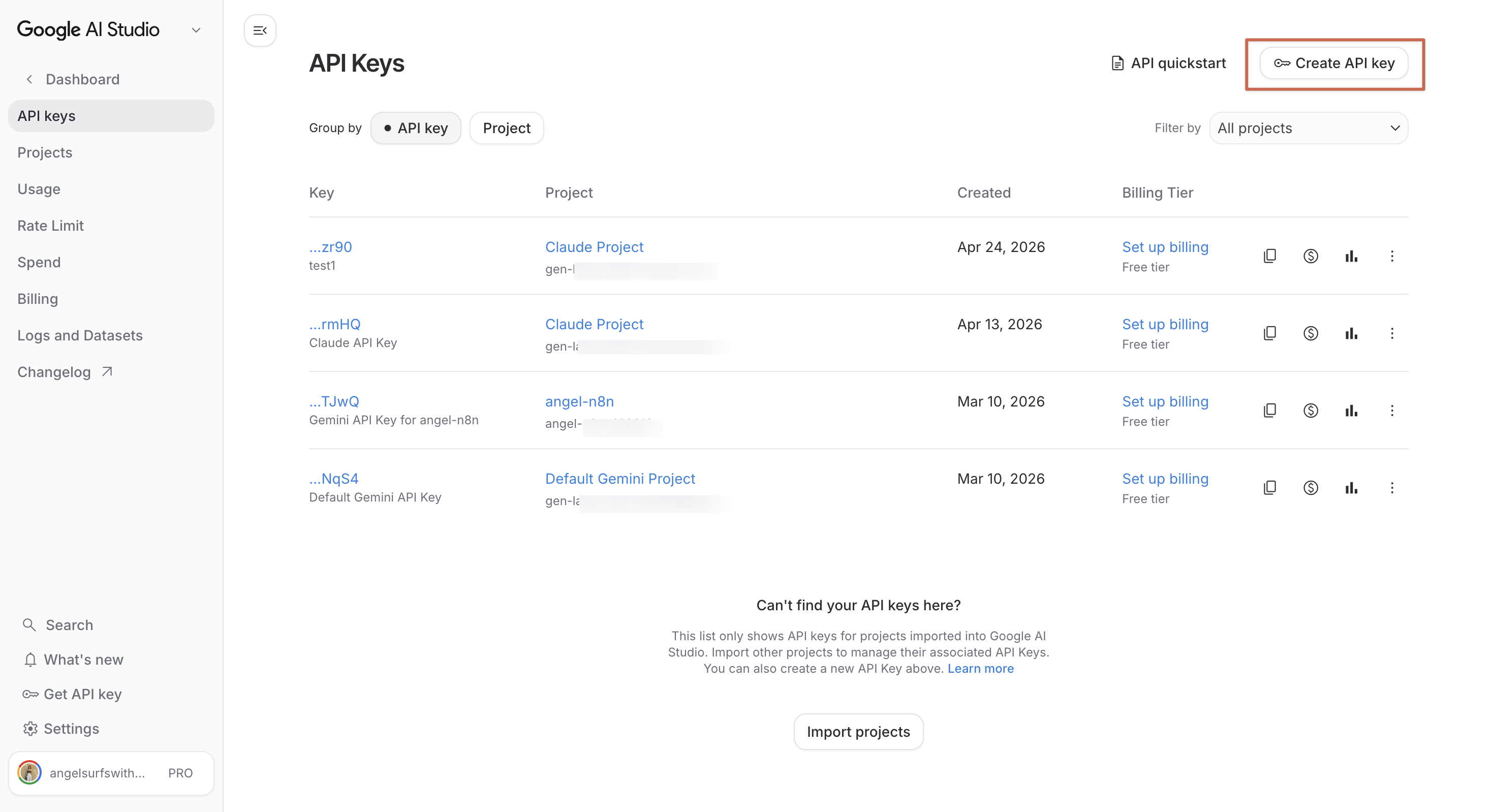
Step 3 · 按「Create API key」
右上角會有一顆「+ Create API key」按鈕,點下去。
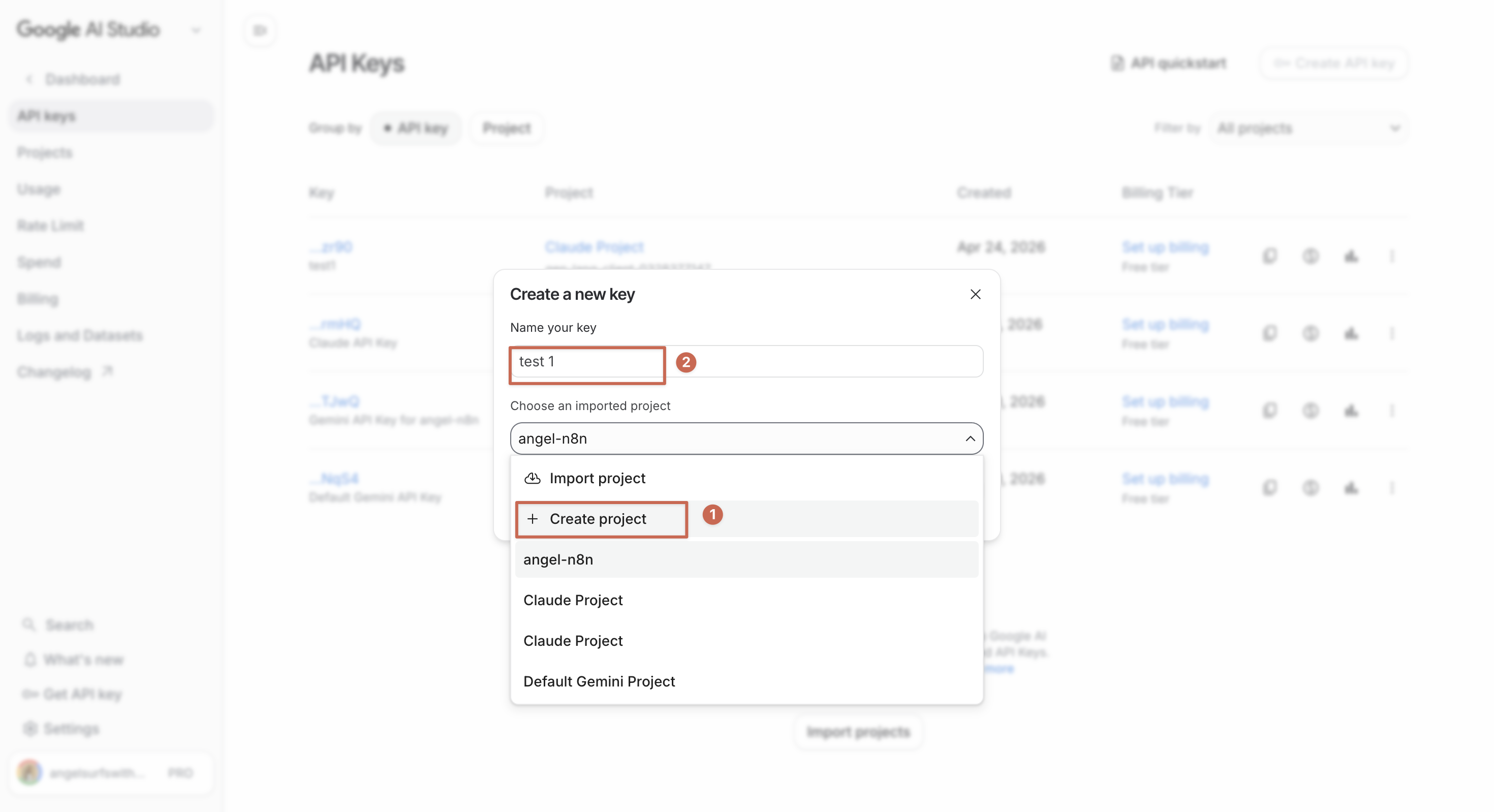
它會問你要綁在哪個 Google Cloud project,沒有 project 也沒關係,它會自動幫你建一個。
接著幫這個 key 命名。建議用「這把 key 要用在哪」來命名,方便之後管理。我這邊因為是測試用,所以命名 test 1。
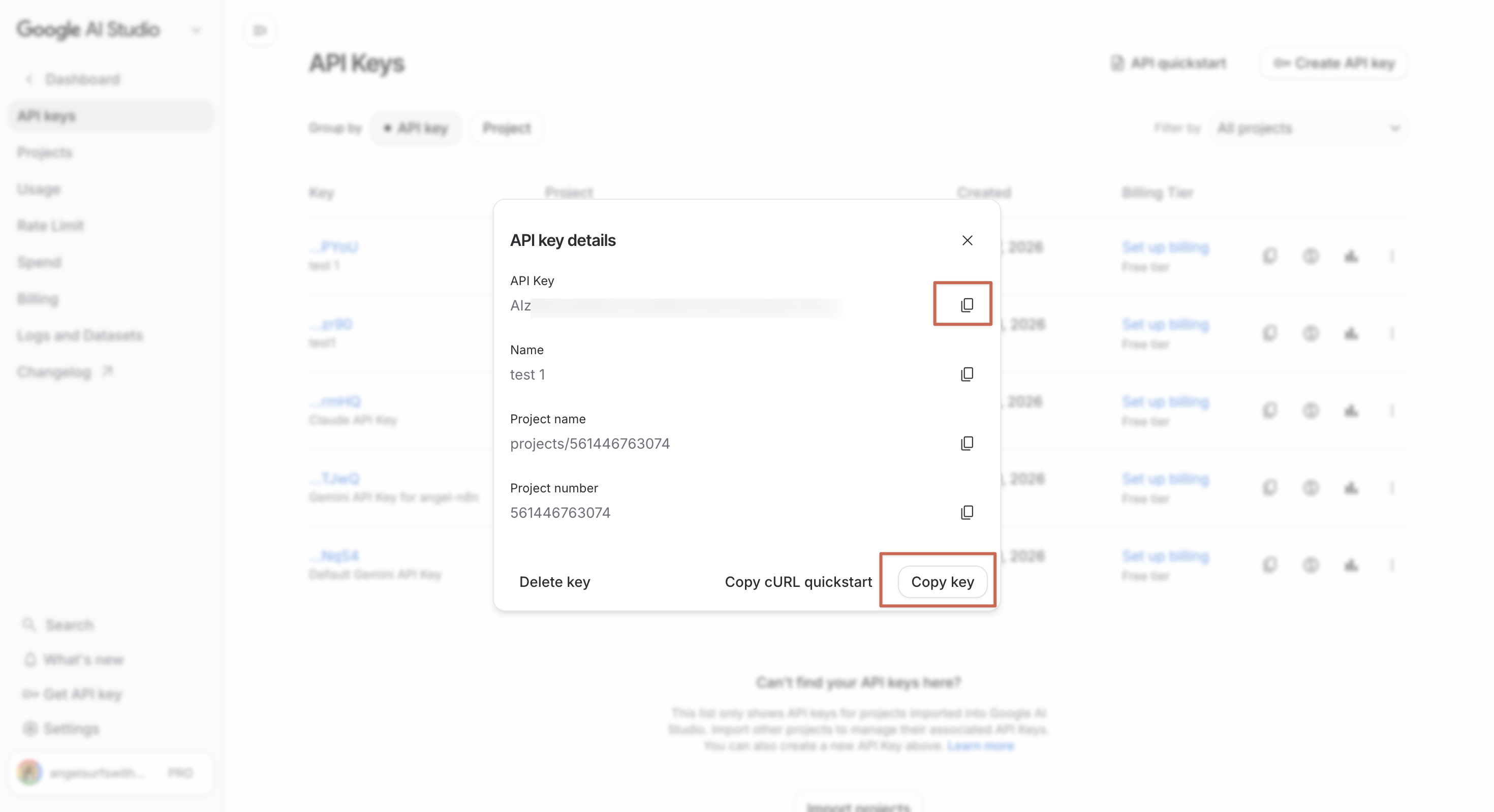
Step 4 · 複製 key 並存好
key 產生後會顯示在畫面上,類似:
AIzaSyX············································
按旁邊的複製按鈕,整段就複製下來了。
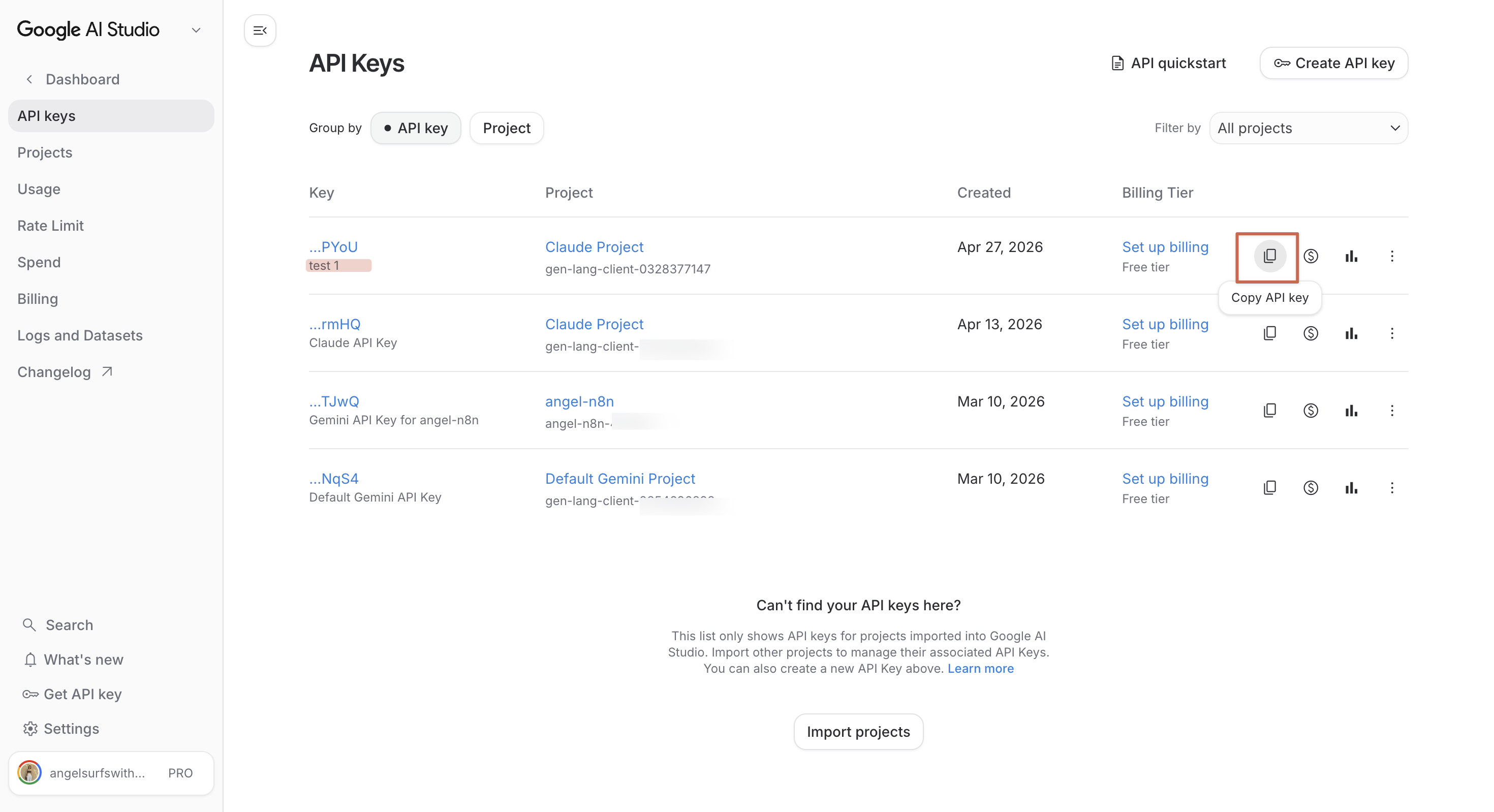
不小心關掉視窗也沒關係——剛剛建的 test 1 還是會留在畫面裡,按右邊的 Copy API key 一樣可以複製。
💡 存哪裡? 推薦複製貼到密碼管理器(1Password、Bitwarden、iCloud Keychain)。不要存在記事本、email 草稿、截圖裡。詳細的安全習慣看本文第 07 段。
Step 5 · 貼進工具
回到你要用的工具(例如我的週報工具),找到 API key 的輸入框,貼上、儲存。
完成!你現在可以開始用 Gemini API 了,是不是比想像中簡單呢。
04|申請 Claude API key(5 分鐘,需要信用卡)
Step 1 · 註冊 Anthropic Console
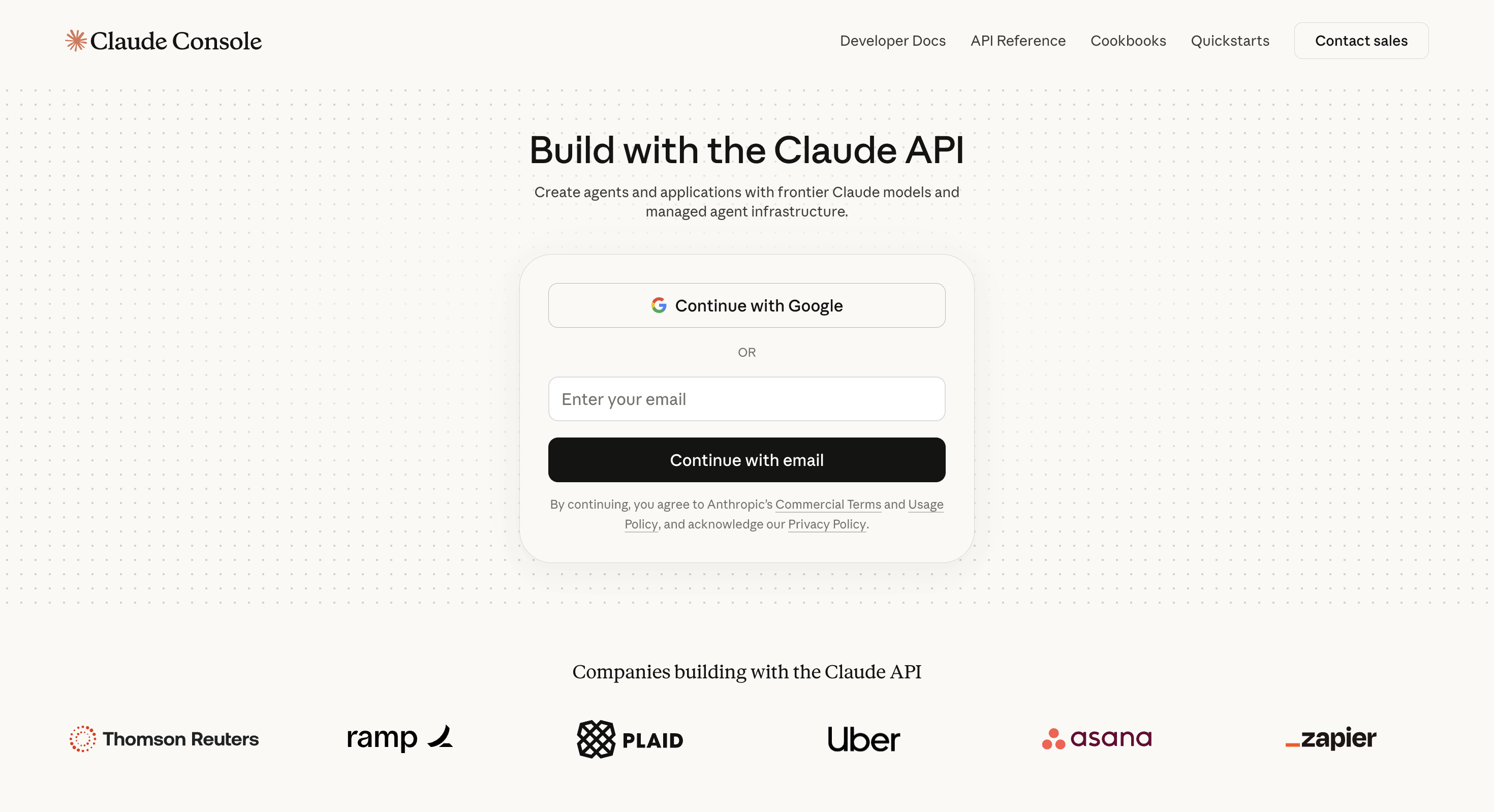
用 email 註冊,或如果你已經有 Claude.ai 帳號就直接登入。
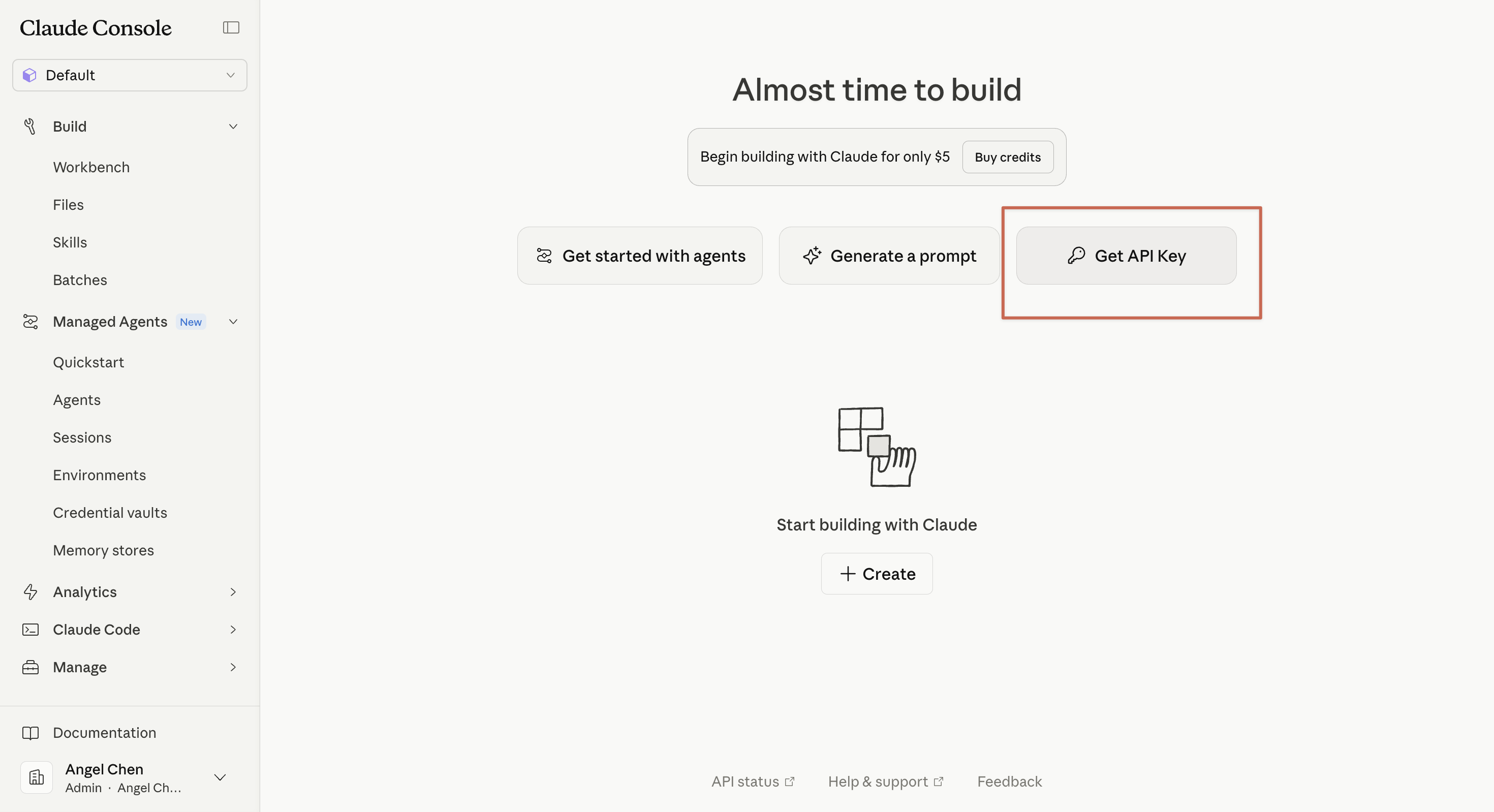
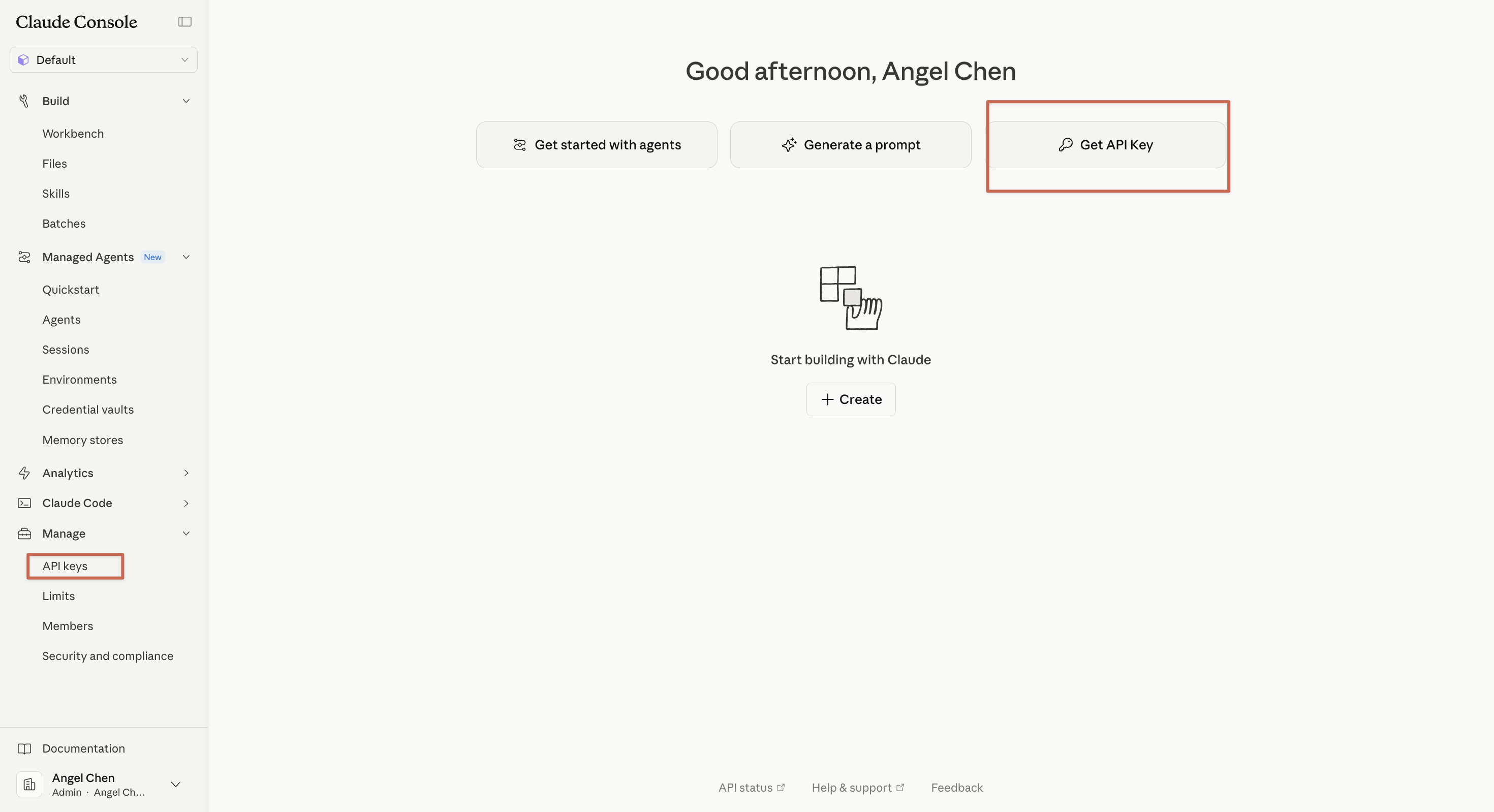
Step 2 · 點 Get API Key
登入後,歡迎頁會看到一個 Get API Key 的按鈕,不要害怕,直接點。
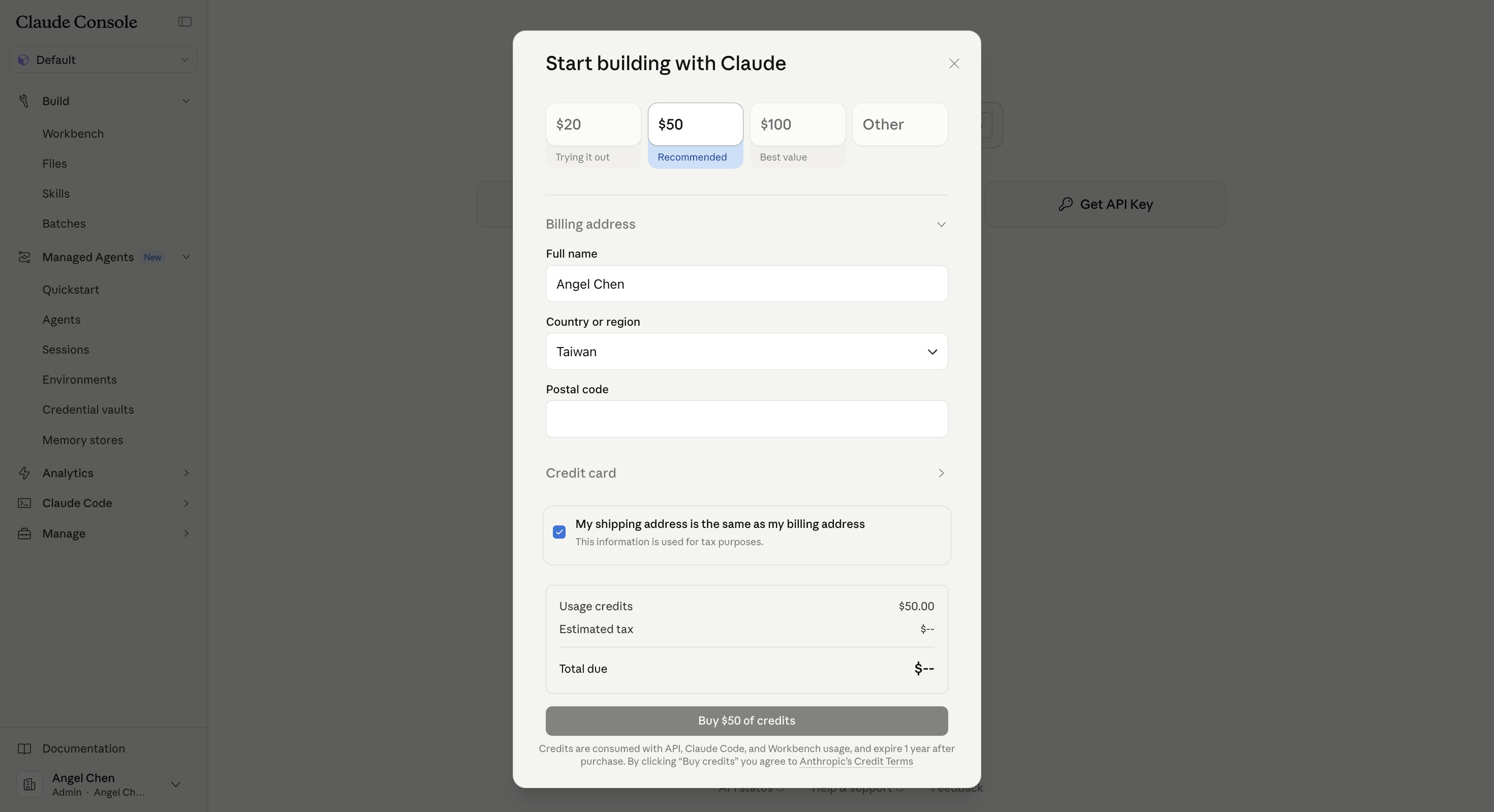
Step 3 · 綁定付款方式(必要)
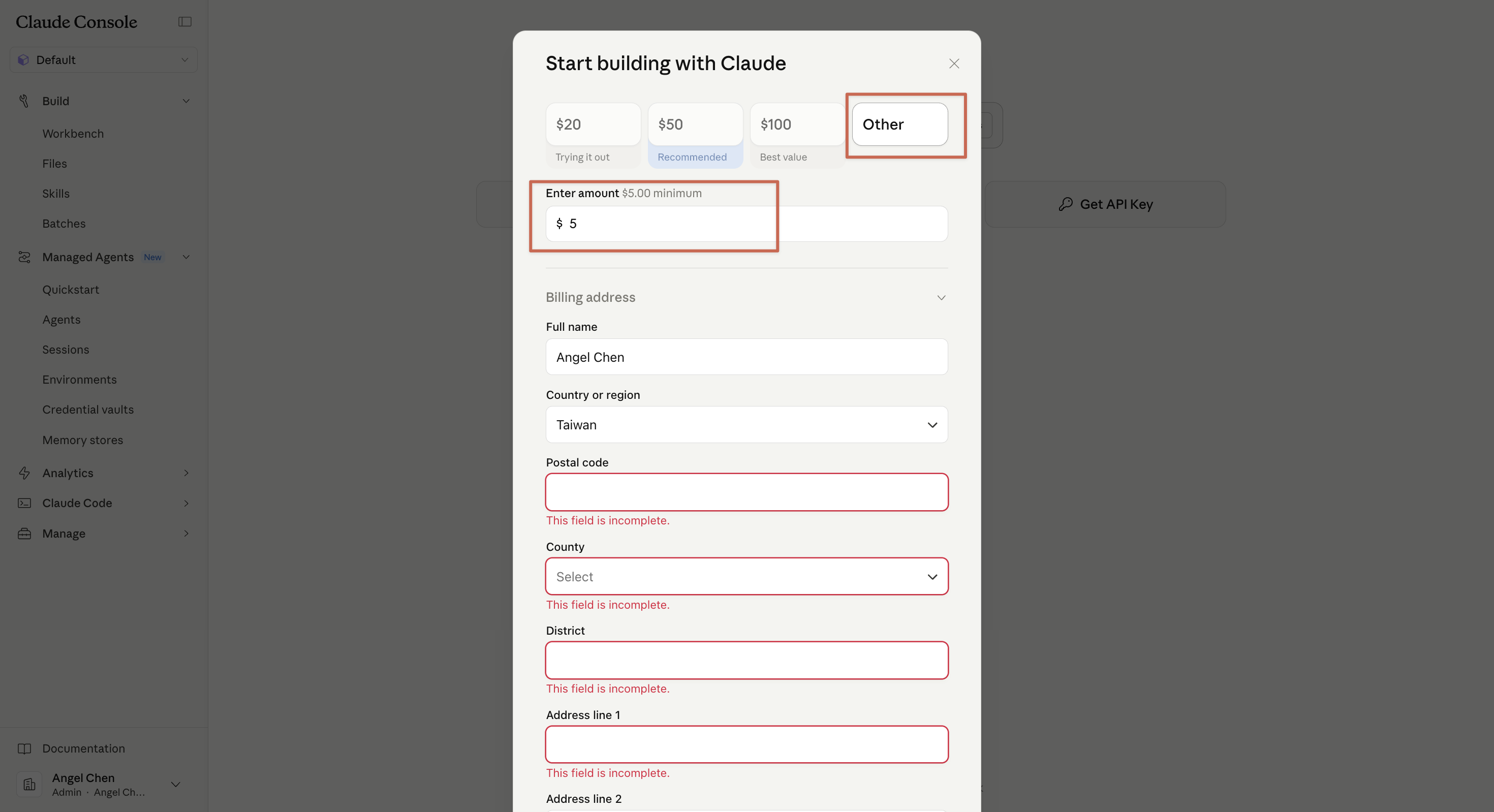
接著會跳出付費頁面。雖然頁面上只顯示 $20、$50、$100 三個方案選項,但你可以點 Other 自訂金額。
最低儲值是 $5,所以輸入 5 就好。接著綁信用卡,把該填的資訊填一填。
這 $5 不是月費——是一個儲值額度,用完再補。$5 大概夠生成 100 份週報。
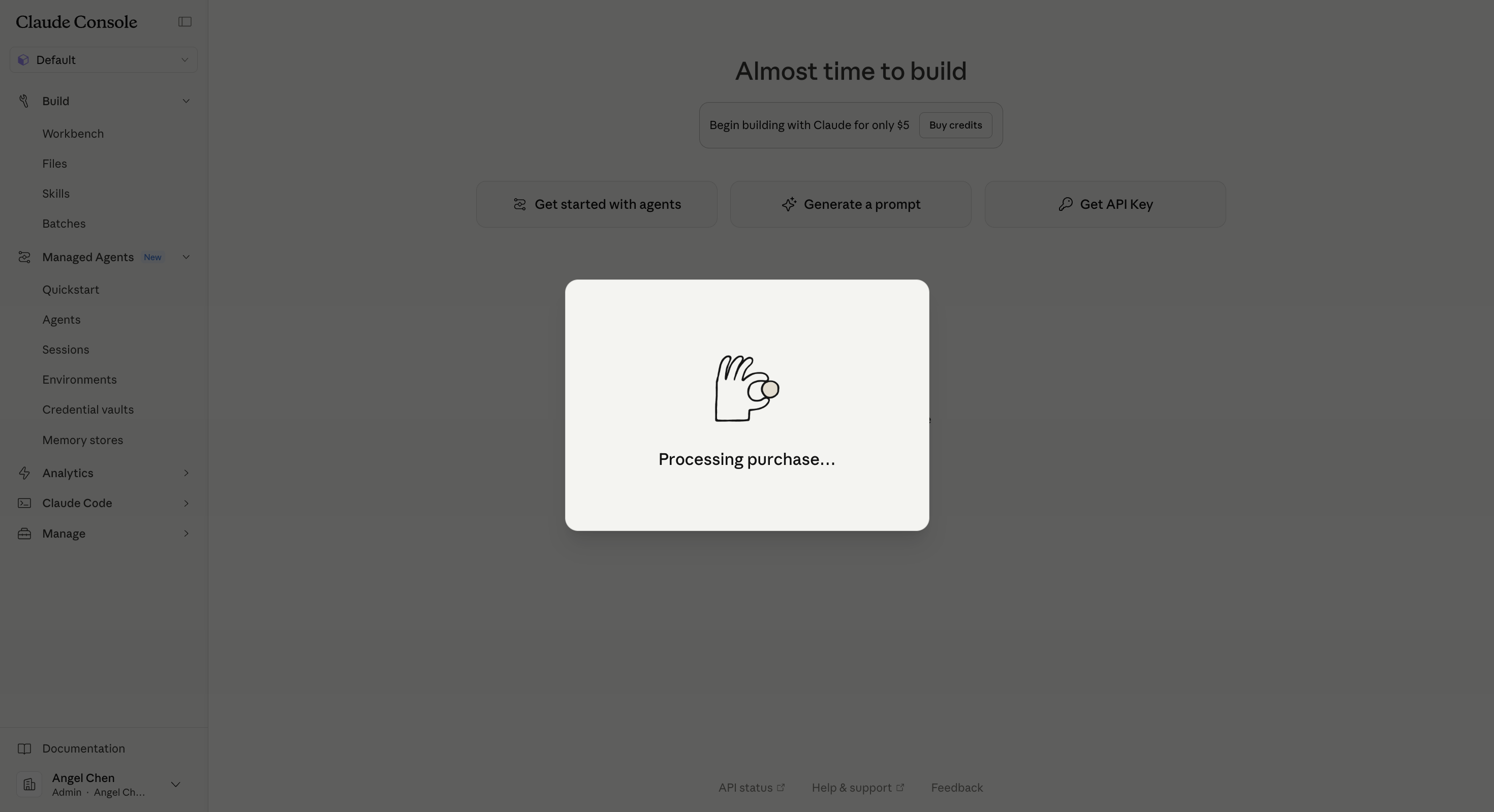
Step 4 · 建 API key
儲值完成後,回主畫面或左側選單 → Manage → API Keys。
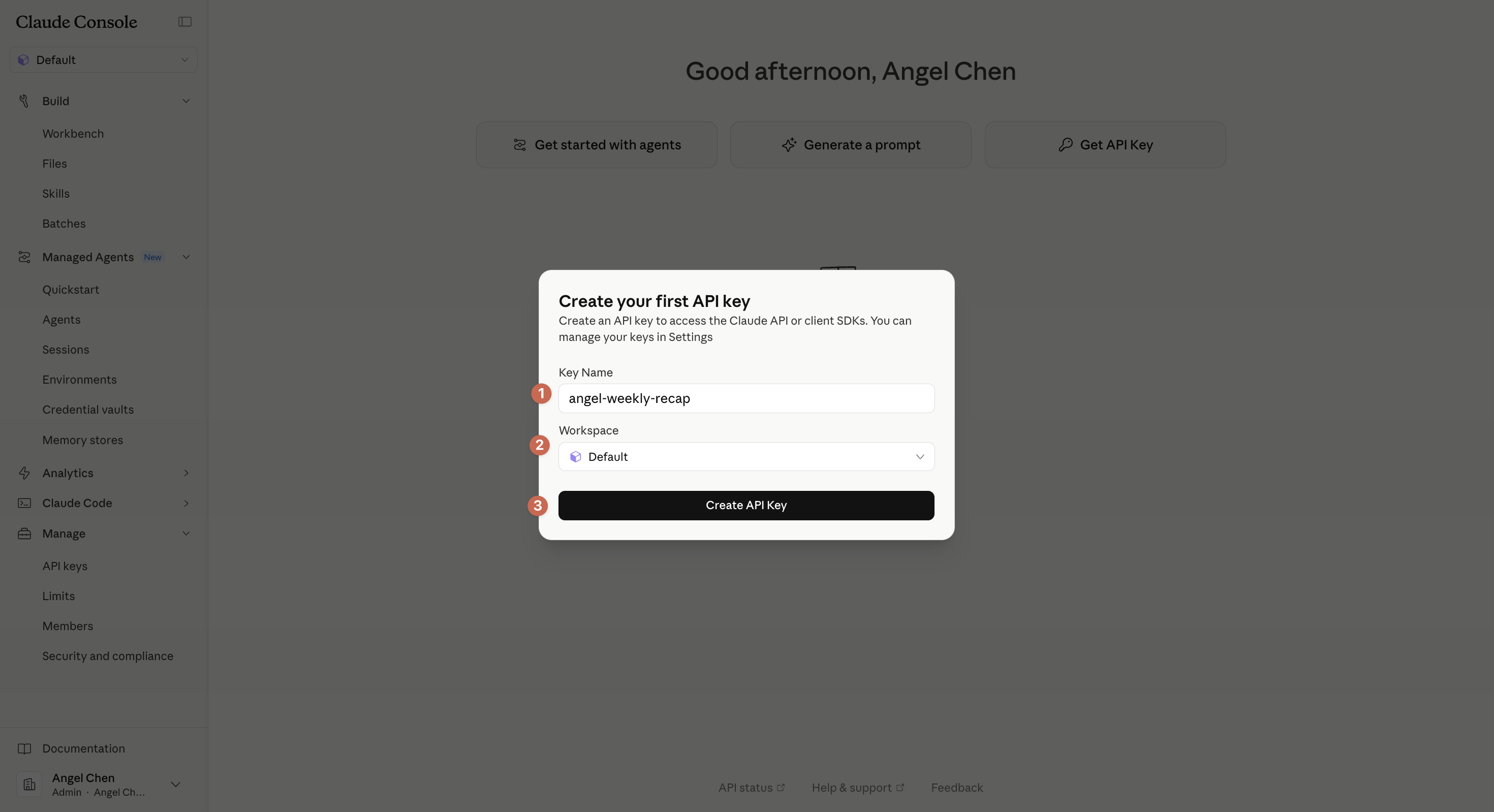
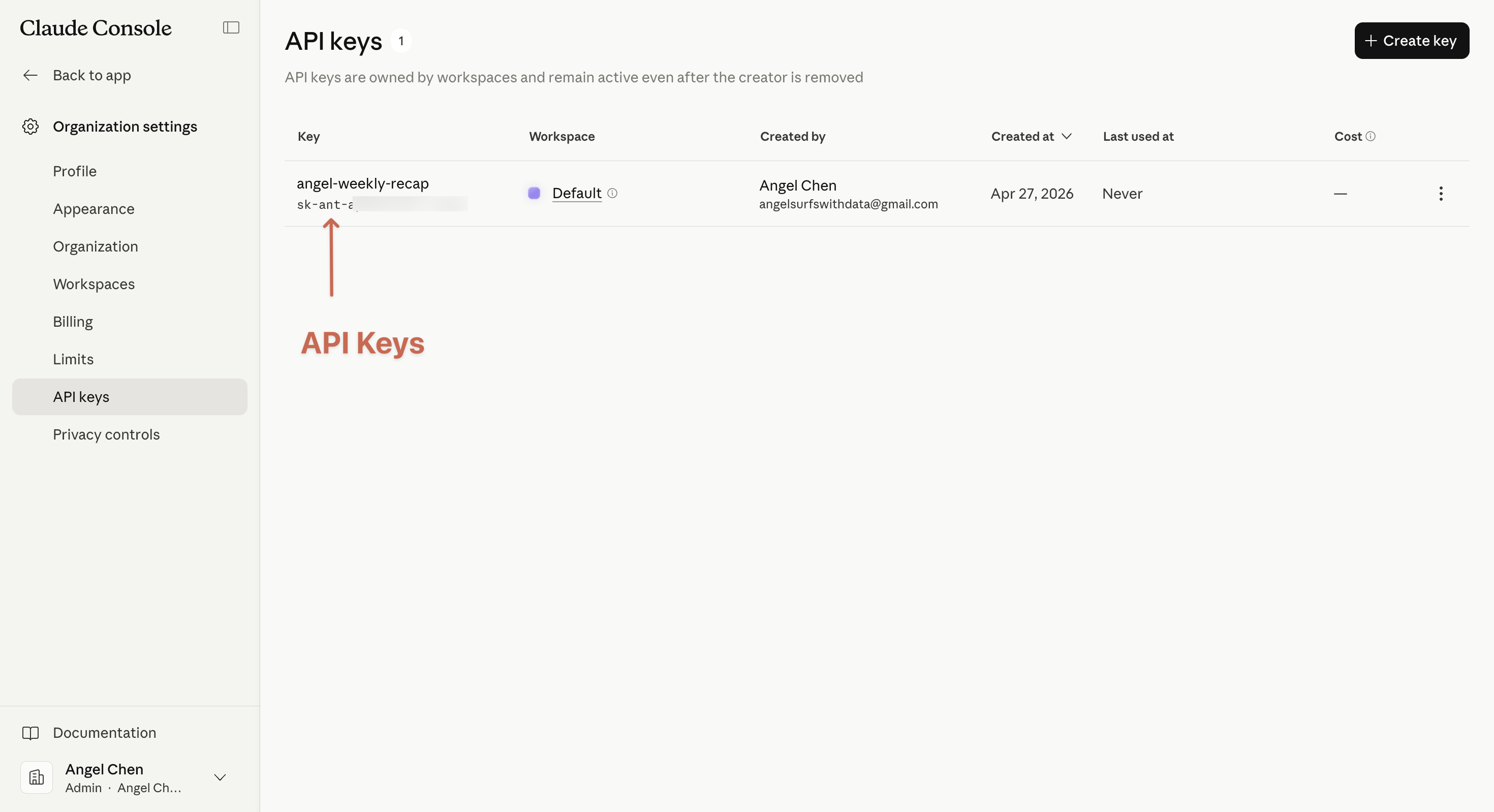
取一個名稱(建議用「這把 key 要用在哪」命名,例如 angel-weekly-recap),按確認。
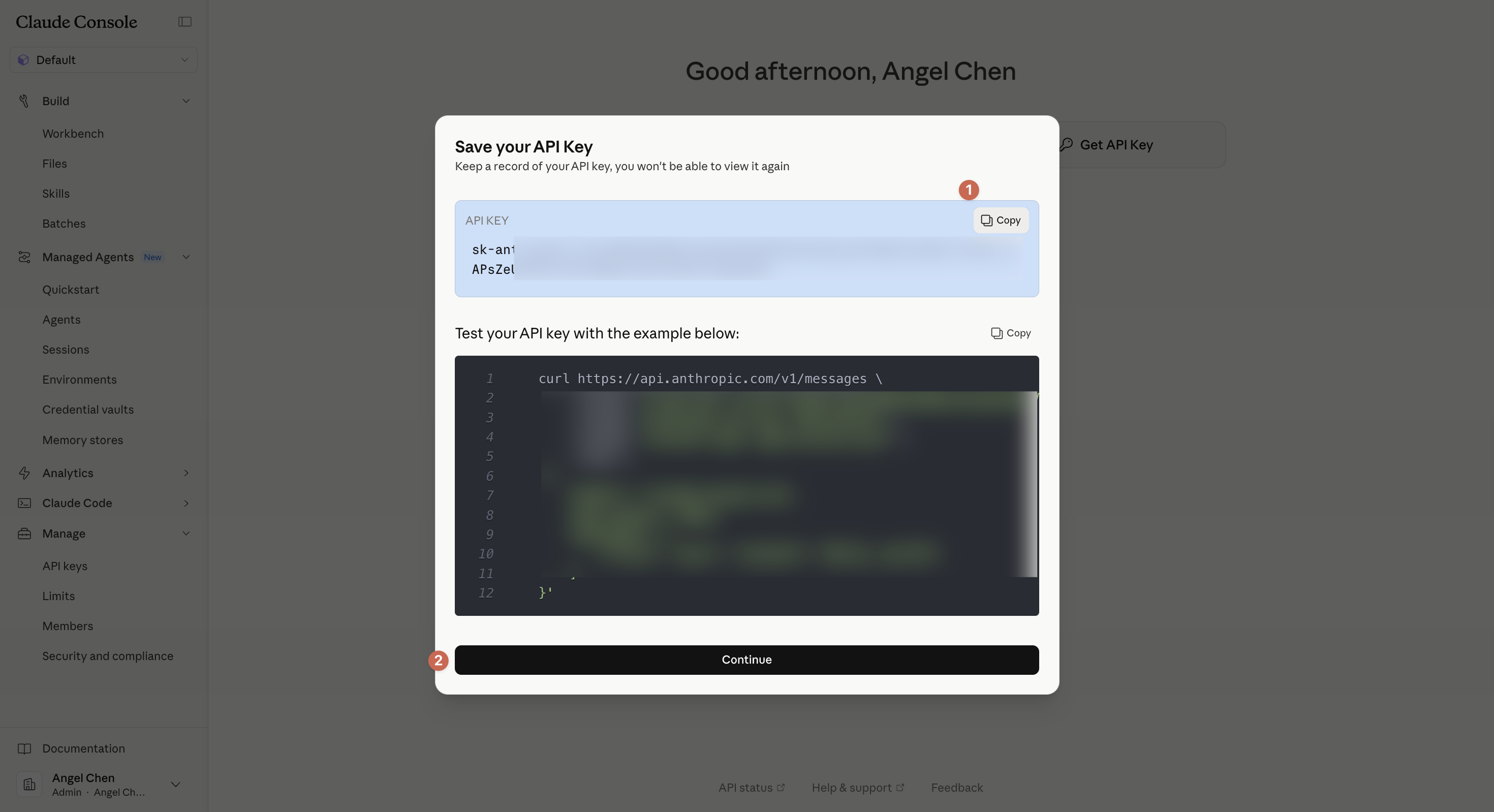
Step 5 · 複製 key 並存好
key 產生後會顯示,類似:
sk-ant-api03-xxxxxxxxxxxxxxxxxxxxxxxxxxxxxxxxxxxxxxxxxxxxxxxxxxxxxxxxxxxxxxxxxxxxxxxxxxxxxxxxxxxxxxxxxxxxxxxxxxxxxxxxxx
⚠️ Claude 的 API key 只會顯示這一次。 一定要按 Copy,把 key 存進密碼管理器,然後再按 Continue → Manage API Keys。
回到 API Keys 列表,會看到你剛剛建立的 key:
Step 6 · 貼進工具
回到你要用的工具,找到 API key 輸入框(通常會要你先選 provider 是 Anthropic / Claude),貼上、儲存。
完成!恭喜你現在可以開始用 Claude API 了。
05|下一步:你想做什麼?
拿到 API key 之後,你可以:
🛠 用我做的週報工具 — 一週寫一次原始週報,AI 幫你重新包裝成最適合的版本,分別給不同的對接人閱讀,讓你既節省時間,又能專業地呈現你每週的工作進度。我設計了兩個版本:Business Analyst 版有 4 個對接人,一般上班族版有 3 個對接人。完全免費、你自備 key、隱私在你手上。
🤖 用任何其他支援 BYOK 的 AI 工具 — Cursor(程式碼編輯器)、Raycast AI、ChatBox、各種 CLI 工具⋯⋯ 都吃同一把 key。一把 Gemini key 能跑遍很多工具。
🔗 想讓 AI 工具讀寫你的 Notion? 那你還需要建一個 Notion Integration(不是 API key)。看這篇 Notion Integration 完整教學 →
06|不想讀步驟?讓 AI 帶你走完
如果你看到上面那些步驟還是覺得頭大,這裡有一個備案——把下面這段 prompt 整段貼給任何 AI chat(Claude.ai、Gemini、ChatGPT 都可以),它會像真人助理一樣問你幾個問題、然後一步一步帶你做。
你是我的 AI API key 設定助手。我要幫一個 AI 工具設定 API key,但我是完全的初學者——沒寫過程式、沒用過 API、看到 token 就頭痛。

請帶我一步一步走完整套流程。

── 我需要你先幫我決定 ──
先問我這三個問題:
1. 你對成本敏感嗎?(免費 vs 每週花幾毛錢都可以)
2. 急用嗎?(今天要用 vs 慢慢來)
3. 你已經在用 Claude.ai 或 ChatGPT 了嗎?

根據我的回答,推薦:
- Gemini:免費、不用信用卡、2 分鐘搞定
- Anthropic Claude:需要信用卡 + 儲 $5 美金、但寫作品質更好

── 然後帶我做 ──
給我選擇後完整的步驟指南:
- 每個步驟我會看到什麼畫面、要點哪個按鈕
- 提醒我可能會卡住的地方(例如 Gemini 的 Google Cloud project 那關、或 Anthropic 要儲值才能用)
- key 拿到後,帶我貼到工具裡

── 最後 ──
key 生效後提醒我:
- 把 key 存在密碼管理器(1Password、Bitwarden 都可以)
- 不要把 key 貼在公開的地方(GitHub repo、公開 Slack、社群貼文)
- 每 3–6 個月 rotate 一次(刪掉舊的、產新的)是好習慣

請從那三個問題開始。
按「一鍵複製」→ 開你慣用的 AI chat → 貼上 → 跟著它走。
07|拿到 key 之後,幾個好習慣
-
存在密碼管理器。 1Password、Bitwarden、iCloud Keychain 都可以。不要存在記事本、email 草稿、截圖裡。
-
不要 commit 到 Git。 如果你也在學寫程式,不要把 key 貼進
.env後推上公開 repo——GitHub 會掃描並在幾秒內通知你、關掉 key。 -
監控用量。 Gemini 在 aistudio.google.com、Claude 在 console.anthropic.com 都可以看使用紀錄。如果看到不是你的 spike,立刻 rotate。
-
每 3–6 個月更新一次。 刪掉舊 key、產新的、更新所有用到的地方。如果量大、或你之前不小心把 key 貼到公開地方過,馬上更新,別等。
-
一個工具一把 key。 可以的話,針對每個用到的工具產一把獨立 key(例如
angel-weekly-recap、my-blog-writer),出事的時候好追蹤、方便管理。
你開始了嗎?
API key 是讓你從「用別人做好的 AI 產品」跳到「把 AI 當自己的零件」的第一步。看起來是個技術門檻,其實不是——是信心門檻。 你只是沒做過,不是做不到。
拿到 key 之後,回去你原本要用的工具,貼上,開始。如果中間卡住任何地方,就把第 06 段那個 prompt 貼給 AI 問——相信它會比任何人都有耐心。
一起如魚得水吧 :)
這篇如果對你有幫助,歡迎關注我的 LINE 官方帳號——每次推出新文章,會第一時間通知你。