
Notion Integration 完整教學:讓任何工具讀寫你的 Notion 資料庫
從 5 分鐘建立 integration、到邀請進資料庫、再到貼進工具——一次走完
如果你想讓任何外部工具——AI agent、自動化腳本、資料同步——能讀寫你的 Notion 資料庫,那這篇就是給你的。 5 分鐘看完,你會拿到一張可以塞進任何工具的「Notion 身分證」。
沒時間讀全文?3 個 takeaway:
-
Notion Integration 是讓「外部工具」能讀寫你 Notion 的橋樑。 想像它是 Notion 發給工具的工作證——拿著這張證,工具才能進去你的某個資料庫做事。
-
建好 integration 不等於可以用。 90% 的人卡在這——你要手動把 integration 邀請到目標頁面或資料庫,否則工具會回 404 或「找不到頁面」。這篇 Step 4 講的就是這件事。
-
Token 只能給一個工作區(workspace)用。 如果你有多個 Notion workspace,要分開建 integration。
💡 Notion Integration vs AI API key 是兩件不同的事。 建 Notion Integration(這篇)是讓外部工具能讀寫你 Notion——例如把 Claude 對話結果存進 Notion 資料庫、讓 Zapier 自動建 row、讓 AI agent 幫你整理筆記。 申請 Gemini 或 Claude API key 是讓工具能呼叫 AI 大腦幫你做事。 兩者是獨立的——可以只要前者、只要後者、或兩者都要,看你的工具需要什麼。詳細的 API key 申請步驟,看這篇 →
什麼樣的人會需要 Notion Integration?
這篇不只給工具使用者看,也給「想自己組工作流」的人看。常見場景:
- AI 工具自動更新你的 Notion — 例如把每週的 AI 對話結果整理成 row、把生成的內容寫回特定資料庫(我的週報工具就是這個用途)
- 自動化平台對接 Notion — Zapier、Make、n8n 都要 Notion Integration token 才能跑
- 個人腳本 / Bot — 想寫個小腳本每天從 Notion 抓資料?需要 token
- 跟 Claude.ai / Cursor / Raycast 的 MCP 整合 — 越來越多 AI agent 支援用 Notion 當 memory,都吃同一個 integration token
只要看到工具要你提供「Notion Internal Integration Token」「ntn_...」「secret_...」,這篇就是你需要的。
01|先搞懂概念:integration、token、connection
這三個詞看起來像同一件事,但其實是三個層次:
| 概念 | 比喻 | 你會做的事 |
|---|---|---|
| Integration | 一個「身分」(像新員工卡) | 在 Notion 註冊一個身分,用來代表某個工具 |
| Token | 那張卡的條碼(一串密碼) | 複製給你的工具 |
| Connection | 「邀請這張卡進房間」 | 在你想開放的資料庫上,把 integration 加進來 |
最常見的卡關:建好 integration 跟 token,但沒做 connection。 Notion 預設是「整個 workspace 都不開放給 integration」,你要一個一個邀請,工具才看得到。
理解這個之後,下面的步驟就會很合理。
02|Step 1:建 Integration
打開 notion.so/my-integrations → 右上角 + New integration。
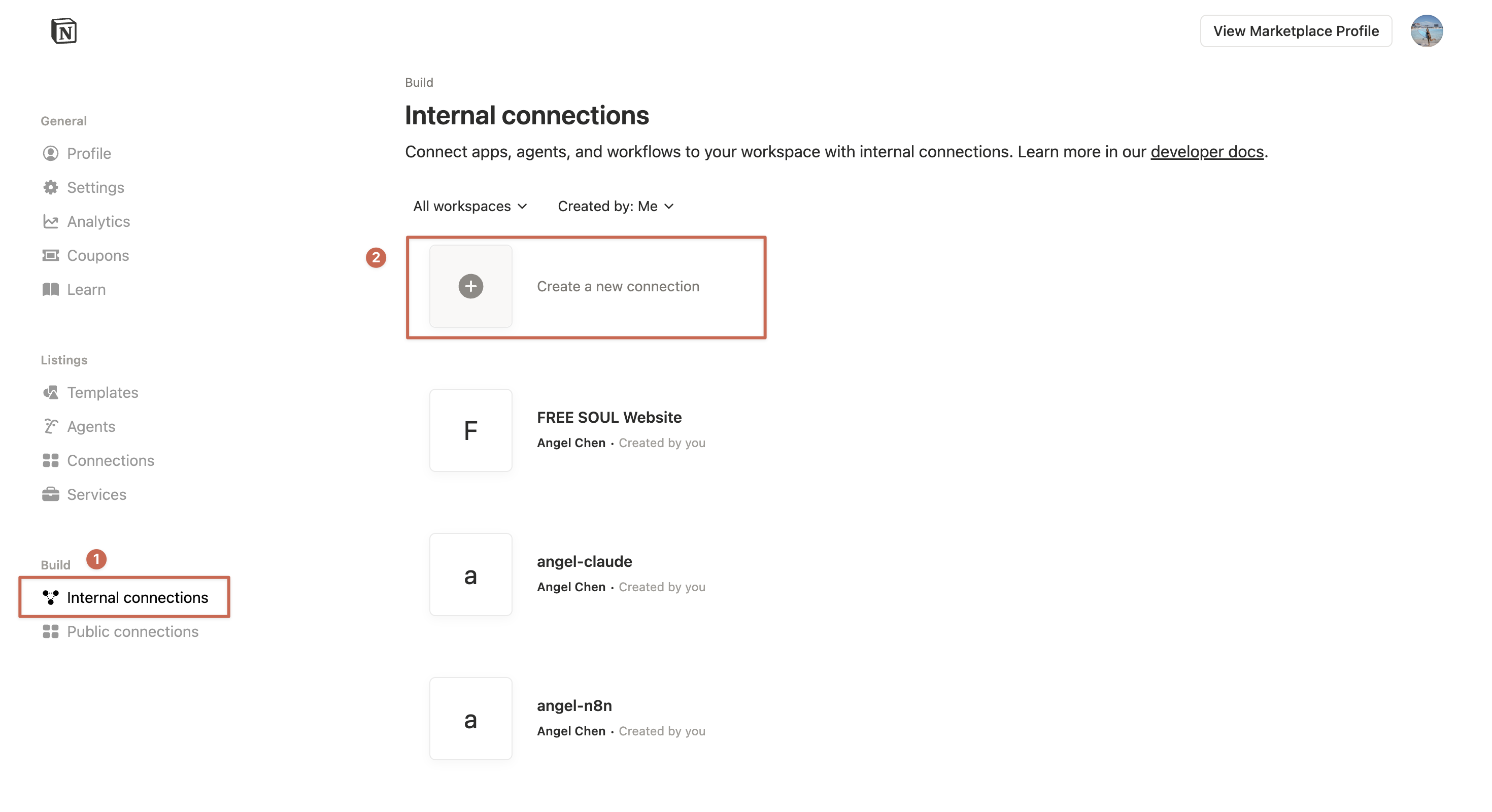
進到設定頁,填三個欄位:
- Type:選
Internal(內部使用,不是要發給別人用的公開應用) - Name:取一個你自己看得懂的名字(命名邏輯看下方 callout)
- Associated workspace:選擇你目標資料庫所在的那個 workspace。如果你有多個 workspace,這裡很容易選錯——選錯就會出現「明明 token 對的、但工具讀不到」的鬼故事
按 Create。
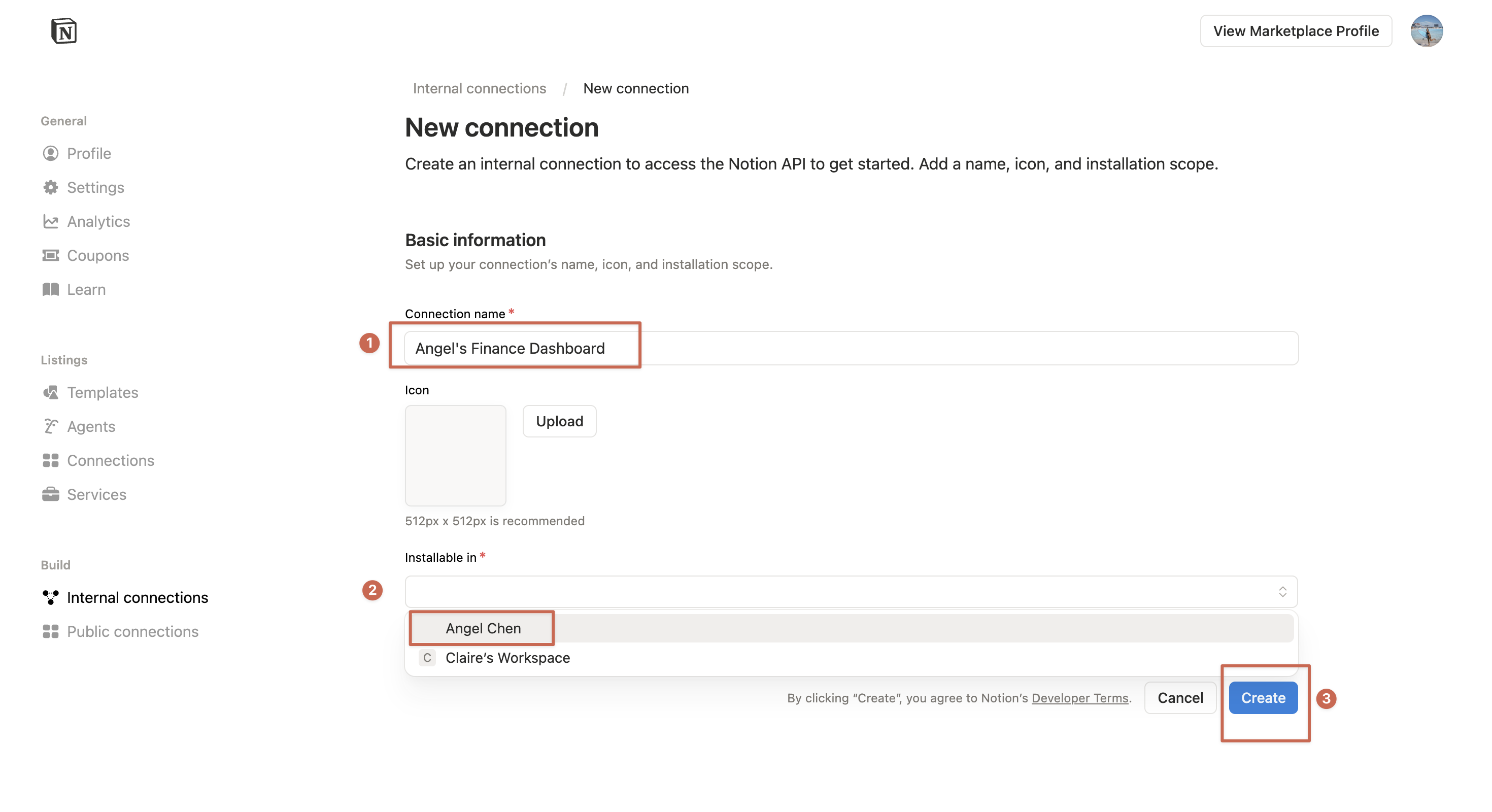
💡 Integration 命名怎麼取?按用途,不要按工具名。
三種常見命名邏輯,由不推薦到推薦:
- ❌ 按 AI 工具命名(
Claude、Gemini)—— 不建議。今天用 Claude、明天可能換 Gemini,但 Notion 資料庫不會跟著換,你不會想為了換 AI 重建一個 integration- 🔸 按工具命名(
Notion-MCP、Zapier)—— 還可以,但同一個工具串多個用途會擠在一起,撤銷不方便- ✅ 按用途/專案命名(
Recap-Tool-Bridge、Finance-Auto-Sync、AI-Memory-Bridge)—— 最推薦。出事或不用某個用途時,刪掉那一個就好,其他完全不受影響簡單規則:一個用途一個 integration。即使背後跑兩個工具(例如同個用途同時用 Claude + Gemini),共用一個 integration 就好。
03|Step 2:選 Capabilities(權限)
新建的 integration 頁面會有 Capabilities 區塊。你最少要勾這兩個:
- ✅ Read content(讀你的內容)
- ✅ Update content(更新你的內容)
要不要勾 Insert content 看你的工具是否會新增 row。如果只是更新已存在的 row(像我的週報工具),可以不用勾。
User information 全部不需要——除非工具明確說要 user info,否則不要勾。權限給愈少愈安全。
04|Step 3:複製 Token
這個 token 就是你要貼進工具的「Notion 身分證」。
點左側 Configuration 分頁 → 找到 Internal Integration Secret → 按 Show → 按 Copy。
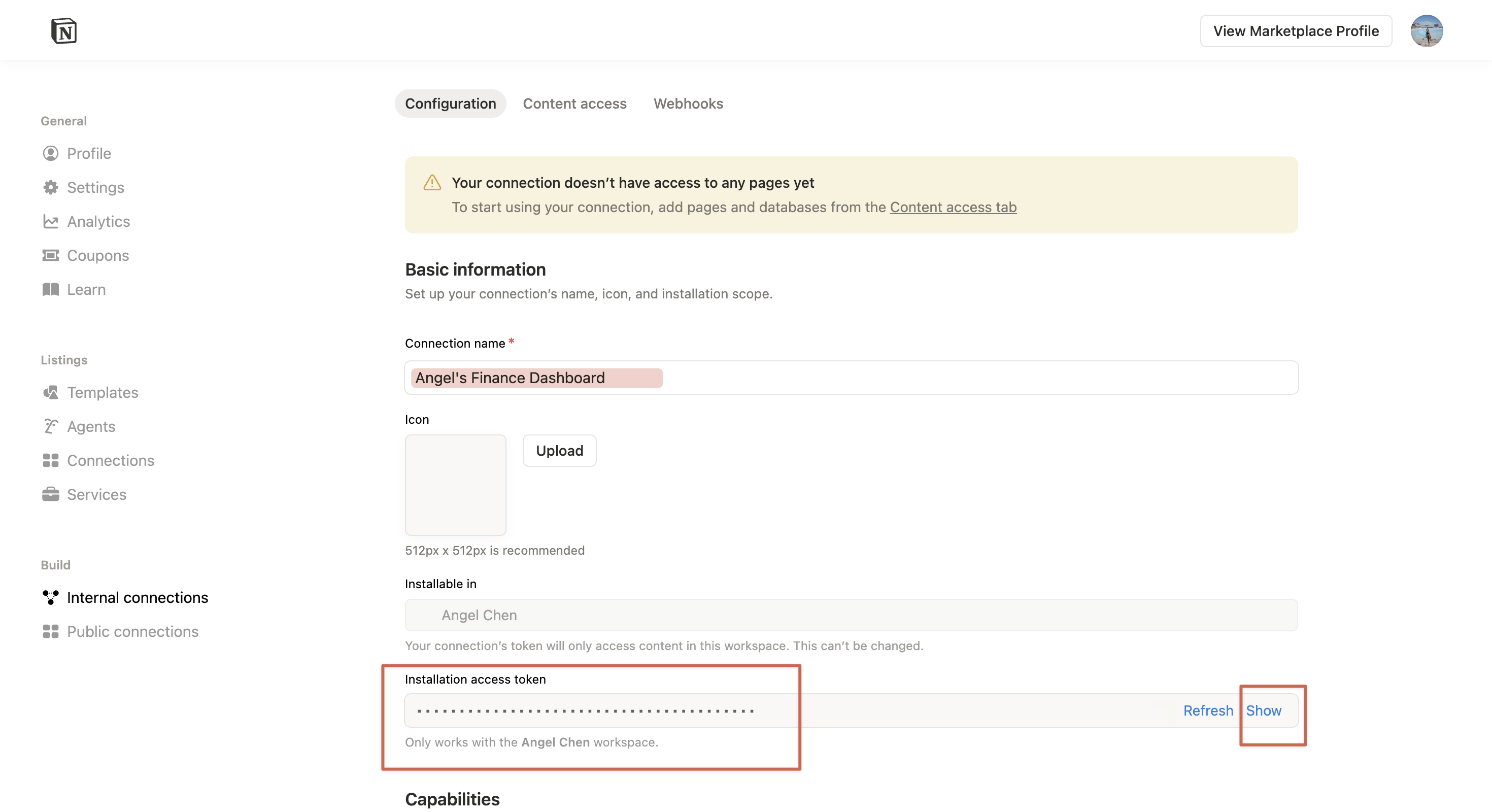
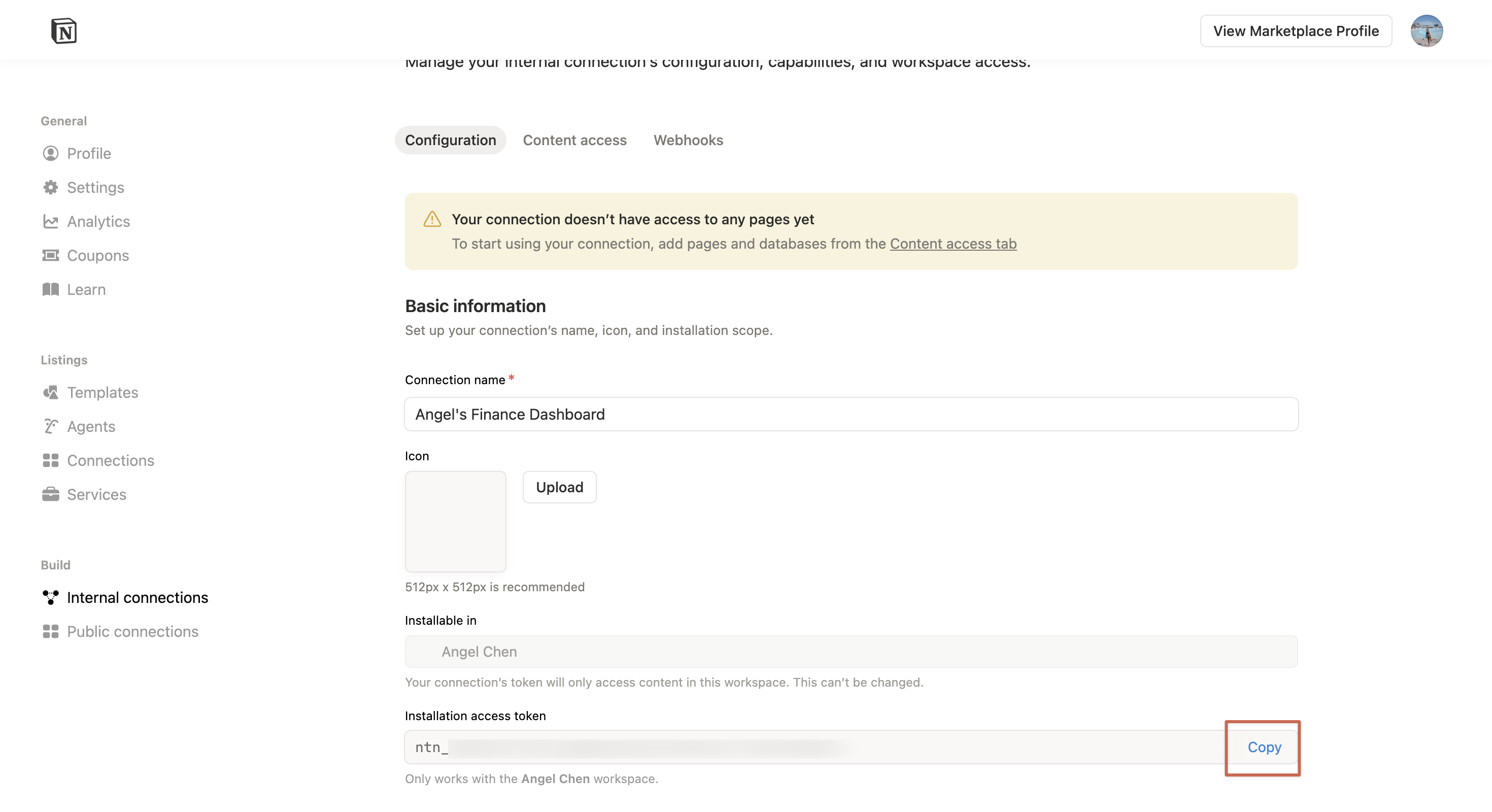
它長得像 ntn_xxxxxx... 或 secret_xxxxxx...。立刻存到密碼管理器(1Password、Bitwarden、iCloud Keychain)——這串東西的安全等級跟你的 Notion 密碼一樣。
⚠️ 不要貼到 GitHub、公開 Slack、社群貼文。 任何人拿到這個 token,就可以讀寫所有你授權給這個 integration 的資料庫。萬一不小心貼出去,立刻回 my-integrations 刪掉這個 integration、重建一個。
05|Step 4:把 Integration 邀請到目標資料庫
這步最多人漏掉。
Integration 建好了、token 也複製了,但 Notion 預設不讓它存取任何東西——你要一個一個邀請進你想開放的資料庫或頁面。
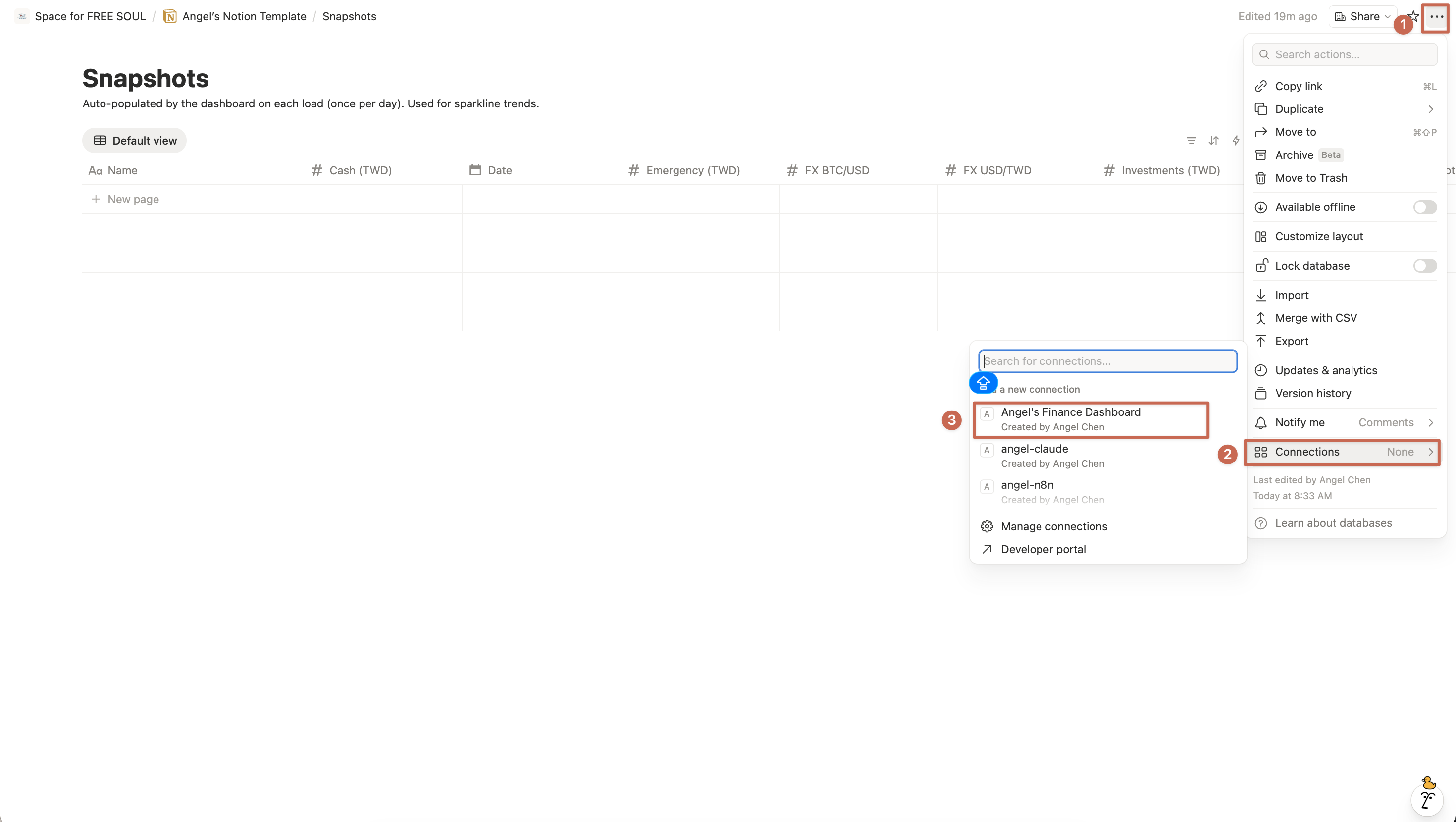
操作:
- 回到你的 Notion,打開要讓工具讀寫的資料庫或母頁面
- 右上角 ... → Connections → Add connections
- 在搜尋框輸入你剛建的 integration 名稱(例如
Angel-Recap-Tool) - 點選 → 按 Confirm
💡 小技巧:邀請到母頁面,底下的子頁面跟資料庫都會一起授權。 如果你的資料庫在某個母頁面底下(例如
工作 → 週報 → DB),把 integration 邀請到「工作」那一層,所有子頁面跟資料庫一次都被授權。要管理多個資料庫的時候特別省事。
06|Step 5:貼進工具
回到你要用的工具(例如 Angel 的週報工具——下面 CTA 區塊有 BA 版跟一般上班族版兩種),找到「Notion integration token」「Notion API key」「Notion Internal Token」這類欄位(不同工具叫法不一樣),把剛剛在 notion.so/my-integrations 建立的 Notion Internal Integration Secret(也就是你的 token)貼進去、儲存。
這樣就完成啦!現在工具就可以讀寫你剛邀請的資料庫了——也就是說,工具可以讀取或更新你 Notion 資料庫裡的內容。
如果工具還要你貼 Notion 資料庫的 URL,打開那個 Notion 資料庫頁面 → 點右上方三個點點 (...) → Copy link → 把 URL 貼進工具的對應欄位就好。
07|常見卡關
🔴「貼了 token,工具卻說『找不到資料庫』或回 404」
90% 是 Step 4(Connections)漏掉。回到資料庫頁面,右上角 ... → Connections 確認你的 integration 在清單裡。
🔴「我貼的是資料庫 URL,但工具讀不到 row」
確認你貼的是資料庫的 URL,不是上層 wrapper 頁面。判別方式:Notion URL 結尾的那一串 32 位英數字,就是 ID。資料庫的 ID 跟頁面的 ID 看起來一樣,但工具會去打不同的 API。如果還是讀不到,試試把 URL 換成資料庫的 full-page view URL(從資料庫右上角 Open as full page 進去複製)。
🔴「我有兩個 workspace,token 換來換去都不對」
每個 workspace 要建自己的 integration。跨 workspace 不通用。回 my-integrations 確認你看的 integration 是綁在正確的 workspace。
🔴「token 不小心刪掉了 / 用一次就忘了複製」
回 my-integrations → 對應的 integration → Configuration → Generate new secret。舊的會作廢,所有用過舊 token 的工具要重貼新的。
🔴「資料庫欄位(properties)換了,工具就跑不動」
這不是 integration 的問題,是工具會讀「特定欄位名稱」。如果工具是寫死「Status」這個 column,你把它改名成「狀態」,工具就找不到。改回原名、或看工具有沒有提供 column mapping 的設定。
08|安全小提醒
跟 AI API key 一樣的原則(如果你還沒有 AI key,看這篇):
- 存在密碼管理器——1Password、Bitwarden、iCloud Keychain 都可以
- 每 3–6 個月 rotate 一次——刪掉舊的 secret、產新的、更新所有貼過的工具
- 權限給最小——只勾你的工具真的需要的 capabilities,只邀請真的需要的資料庫
- 每個用途一個 integration——
Recap-Tool、Finance-Sync、Bot-Memory分開建。出事的時候只要刪掉那一個,其他工具不受影響
開始做點什麼吧
Notion Integration 看起來繁瑣,但其實只要做完一次,你就能把 Notion 當成各種工具的「主資料庫」。AI 寫的內容自動進來、自動化跑出來的紀錄自動進來、各種工具都對著同一個 source of truth。
如果你還在找適合練手的工具,可以試試我做的週報工具——一週寫一次原始週報,AI 幫你重新包裝成不同對接人的版本,生成完還可以一鍵存回 Notion(用的就是這篇講的 integration token)。完全免費、你自備 key、隱私在你手上。
兩個版本,看哪一個比較適合你:
- 📊 BA / 數據分析師版 — 適合需要對 VP/CEO、直屬主管、跨部門、自己這 4 種對接人寫不同版本的人
- 💼 一般上班族通用版 — 適合非分析職、需要對直屬主管、跨部門、自己 3 種對接人寫不同版本的人
如果中途卡住,回「常見卡關」看一下,9 成的問題都在那。
一起如魚得水 :)
這篇如果對你有幫助,歡迎關注我的 LINE 官方帳號——每次推出新文章,會第一時間通知你。